Tampilkan postingan dengan label Tips Trik. Tampilkan semua postingan

Kamis, 03 November 2011

Tips Mengakses Situs Yang Di Blokir


Jika anda tidak bisa mengakses suatu situs karena dibatasi/diblokir oleh administrator jaringan atau ISP, maka pengguna akan mengalami kesulitan didalam mengakses situs yang di blokir tersebut.
Di bawah ini ada beberapa cara yang dapat Anda coba untuk mengakses situs-situs yang diblokir.

1. Menggunakan alamat IP
Apabila aplikasi yang digunakan hanya memblokir nama domain saja (misal: www.google.com), ini dapat disiasati dengan menggunakan alamat IP situs tersebut misalnya untuk google : http://209.85.171.99/).
Untuk mengetahui alamat IP sebuah situs, kita dapat mencoba melakukan ping terhadap situs tersebut. Caranya masuk ke command prompt (Start > Run > ketik: cmd > Enter) dan ketik ping nama_situs.com lalu tekan enter. Maka akan muncul alamat IP situs tersebut.

2. Menggunakan Proxy di Browser
Ada banyak sekali proxy gratis yang dapat Anda temukan di internet, beberapa situs yang bisa Anda pakai secara gratis:
http://www.freshproxylist.org
http://www.samair.ru
http://www.freshproxylist.net
http://www.freshproxylist.com
http://www.proxynext.com
Setelah Anda memilih salah satu proxy dari situs-situs di atas, konfigurasi browser Anda untuk menggunakan proxy tersebut.

3. Menggunakan Layanan Short URL
Cara lain yang bisa dilakukan adalah dengan memanfaatkan layanan url shortening seperti :
http://www.tinyurl.com
http://www.moourl.com
http://www.snipurl.com
http://www.shorturl.com

4. Menggunakan Arsip Online dan Cache
Beberapa mesin pencari seperti Google dan Yahoo menyimpan tembolok berbagai situs populer yang tetap bisa melihat isi dari situs walaupun yang aslinya telah diblok atau dihapus sekalipun.
Klik link bertuliskan ‘cached’ maka kita akan dibawa ke halaman tembolok dari mesin pencari (apabila disimpan).

5. Menggunakan Layanan Anonymizer
Menggunakan layanan anonymizer, alamat IP dan informasi Anda yang lain tidak akan diketahui oleh situs yang Anda kunjungi.
Kebanyakan layanan seperti ini adalah berbayar, namun ada beberapa yang masih tersedia gratis seperti :
http://www.anonymouse.org
http://www.dailybestlinks.com
http://www.youhide.com
http://www.youhide.info

6. Menggunakan Penerjemah Online / Translator Online
Layanan penerjemah online yang terkenal seperti
http://world.altavista.com
http://translate.google.com
http://www.worldlingo.com
http://www.windowslivetranslator.com
Cukup masukkan URL situs yang diblok dan pilih opsi terjemahan ke dalam bahasa yang Anda inginkan (atau bahasa yang sama).

7. Berlangganan RSS Feed
Trik yang ini mungkin tidak berlaku untuk berbagai situs, tetapi jika situs yang ingin Anda kunjungi menyediakan fitur sindikasi RSS, (biasanya situs berita dan blog), Anda dapat mencoba untuk berlangganan dan membacanya dengan sebuah RSS/Feed Reader.
Layanan RSS/ Feed Reader yang dapat Anda gunakan bisa berupa aplikasi desktop (Feed Demon, Feed Reader dan Sharp Reader), web browser Firefox, Opera, IE dan lain-lain, atau dengan tambahan ekstensi (InfoRSS, Sage, dan NewsFox), dan yang terakhir menggunakan aplikasi online (Google Reader dan Feed Show).

8. Berlangganan Melalui Email
Layanan terbaik untuk cara yang ini adalah http://www.mail2web.com/.
Kita dapat berlangganan situs-situs favorit kita melalui email. Anda juga dapat berlangganan banyak situs sekaligus yang diatur dalam folder-folder sehingga tertata rapi. Setiap kali halaman situs berubah, Web2Mail akan secara otomatis mengirimkan halaman baru ke alamat email Anda. Anda juga dapat mengatur apa saja dan kapan dikirimkan.
Ada juga layanan RSSFWD yang akan secara otomatis mengubah RSS menjadi email yang dikirimkan ke akun email Anda.

9. Menggunakan Google Mobile Search
Anda juga dapat mencoba menggunakan Google mobile search, tetapi biasanya hasil yang didapat tidak maksimal.
READ MORE - Tips Mengakses Situs Yang Di Blokir

Cara Mengecek Apakah Antivirus Kita Bekerja


Jika anda ragu apakah antivirus di komputer anda bekerja atau tidak, kita bisa mengetest dengan menggunakan script yang disediakan oleh EICAR (European Institute for Computer Anti-virus Research).
Caranya adalah sebagai berikut :
1. Buka Notepad anda, lalu copy dan paste kode dibawah ini di notepad anda.

X5O!P%@AP[4\PZX54(P^)7CC)7}$EICAR-STANDARD-ANTIVIRUS-TEST-FILE!$H+H*

2. Teks yang dipaste harus dalam keadaan Horizontal.
3. Lalu Save As Notepad anda dengan ekstension .com, nama terserah anda.
Contoh : antiviruscheck.com
4. Jika beberapa saat setelah anda melakukan Save As file tersebut dan antivirus anda langsung mendeteksi sebagai virus maka antivirus anda berarti bekerja dengan baik.

Jangan takut file yang tadi kita buat tidak akan menginfeksi komputer kita walaupun terdeteksi oleh anti virus.
Text Code Yang Saya tuliskan diatas adalah Standard Text yang digunakan Oleh Para Developer Anti Virus Khususnya Oleh EICAR (European Institute for Computer Anti-virus Research).
EICAR sendiri merupakan badan yang fokus dalam bidang virus dan mereka menciptakan sebuah standarisasi terhadap antivirus.
Standarisasi ini digunakan untuk melihat reaksi antivirus ketika mendeteksi file yang dibuat oleh EICAR yaitu text file yang tadi kita buat dengan notepad.
READ MORE - Cara Mengecek Apakah Antivirus Kita Bekerja

Mempercepat Booting di Windows


Mungkin anda pernah mengalami booting windows yang sangat lambat
Berikut langkah-langkahnya agar booting windows anda menjadi lebih cepat :

Langkah 1 :

Buka aplikasi notepad
Ketikkan “del c:\windows\prefetch\ntosboot-*.*/q” (Tanpa tanda kutip )
dan save as dengan nama ntosboot.bat dalam drive c:\

Langkah 2 :

Lalu klik menu Start–>Run–> dan ketikkan gpedit.msc

Langkah 3 :

Klik Computer Configuration–>Windows Settings–>Script–>lalu klik 2 kali pada Shutdown

Langkah 4 :


Dalam Windows Shutdown Properties klik add lalu browse. lalu cari letak file ntosboot.bat yang anda buat tadi dan klik open

Langkah 5 :

Lalu klik OK ,Apply dan OK sekali lagi untuk menyelesaikannya

Langkah 6 :


Lalu klik menu Start–>Run–> dan devmgmt.msc

Langkah 7 :

Klik IDE ATA/ATAPI controllers–>Primary IDE Channel ( Klik 2 kali untuk membuka properties )

Langkah 8 :

Pilih Advanced Settings
Pada Device 0 atau Device 1
Ganti Device Type menjadi None ( Ganti saja pilihan Device Type yang tidak terkunci )

Langkah 9 :

Klik IDE ATA/ATAPI controllers–>Secondary IDE Channel ( Klik 2 kali untuk membuka properties )
Ulangi seperti Langkah 8

Langkah 10 :

Restart Komputer anda dan anda bisa lihat perubahannya.
READ MORE - Mempercepat Booting di Windows

Cara Membuat Browser menjadi Dual Screen

Halo Sobat blogger, kali ini saya akan memberi tips atau pengetahuan bagaimana cara membuat browser dual screen seperti


Untuk menjadikan browser anda seperti gambar di atas, anda cukup menggunakan script dari javascript.
Berikut Langkah-langkahnya :
1. Buka Browser anda (Untuk test saya menggunakan browser mozilla firefox).
2. Masukkan javascript dibawah ini ke address browser anda :
javascript:finderonly=location.href;int3rnet=prompt('Masukkan%20URL%201',finderonly);brows3r=prompt('Masukkan%20URL%202',int3rnet);if(int3rnet&&brows3r){F1nd='<frameset%20cols=\'*,*\'>\n<frame%20src=\''+int3rnet+'\'/>';F1nd+='<frame%20src=\''+brows3r+'\'/>\n';F1nd+='</frameset>';with(document){write(F1nd);void(close())}}else{void(null)}
3. Jika muncul pesan “Masukkan URL 1″, isi dengan URL yang anda inginkan.
Isi dengan (Contoh) : http://www.yahoo.com

4. Jika muncul pesan “Masukkan URL 2″, isi dengan URL yang anda inginkan.
Isi dengan (Contoh) : http://www.Google.com
Sekarang browser anda menjadi dual screen.

untuk pertanyaan silahkan ketik komentar dibawah
READ MORE - Cara Membuat Browser menjadi Dual Screen

Rabu, 02 November 2011

Parse HTML


© Kucoba.com Webmaster Tools | Blogger Tool
READ MORE - Parse HTML

Senin, 31 Januari 2011

Kumpulan Tips Mengatasi USB Not Recognized

usb-not-recognized
Pesan Error USB Devices Not Recognized
nda mungkin pernah melihat pesan error di samping ini dan mengalami hal seperti berikut. Anda sedang bekerja dengan perangkat USB, entah itu printer, flashdisk atau harddisk. Tiba-tiba tanpa dinyana hardware tersebut diam membisu, alias tidak berfungsi. Anda mendapatkan pesan error “USB Device Not Recognized” tiap kali Anda memasukkan kembali device tersebut ke port USB. Apa yang terjadi?
Ada beberapa jawaban yang bervariatif. Saya sudah menyusunnya berikut solusi masalah masing-masing. Anda bisa memilih sesuai dengan kemungkinan terdekat dengan kasus yang Anda alami. Permasalahan yang menyangkut pesan errorUSB Not Recognized‘ adalah sebagai berikut:
1. Permasalahan Paling Umum
Device/Perangkat yang sedang Anda pakai termasuk dalam perangkat yang rawan terhadap perubahan arus listrik dan gangguan listrik statis. Salah satu device yang sering mengalami hal ini adalah USB Flashdisk. Jika ada kebocoran arus sedikit saja dalam casing yang kemudian menjalar ke flashdisk, bisa jadi menyebabkan flashdisk mengalami malfungsi. Begitu pula jika tanpa diduga ada pengaruh dari listrik statis pada lingkungan di seputar terminal USB. Hal ini diperburuk dengan kualitas casing komputer yang kebanyakan beredar di Indonesia seringkali tidak memenuhi standar keamanan grounding listrik.
Solusi:
  • Bebaskan CPU dari arus listrik apapun selama beberapa saat. Matikan komputer, cabut perangkat USB Anda berikut semua kabel power yang masuk ke CPU dan Monitor. Tunggu 20 hingga 30 menit kemudian nyalakan seperti biasa. Untuk sebagian besar kasus, cara ini terbukti ampuh. Terkadang port USB yang longgar juga bisa jadi sebab gagalnya deteksi hardware USB.
  • Jika masih belum terdeteksi, gunakan Device Manager untuk melakukan scan guna menemukan hardware baru atau informasi perubahan hardware. Untuk melakukannya, Klik Start > Run > Ketik “devmgmt.msc” (tanpa tanda kutip) [OK].
    Dari Menu Action, pilih “Scan for Hardware Changes“. Pilihan ini akan mengaktifkan deteksi hardware Windows untuk menemukan perangkat yang baru diinstall. Setelah selesai, tutup semua Device Manager dan Control Panel. Perhatikan apakah perangkat USB sudah berhasil dideteksi.
  • Jika cara tersebut tidak berhasil, coba langkah berikut:
    Disable fasilitas Power Management of the USB hub. Untuk melakukannya, ikuti langkah berikut:
    Klik Start > Run > Ketik “devmgmt.msc” (tanpa tanda kutip) dan akhiri dengan [OK].
    Tampilkan semua entri pada bagian Universal Serial Bus Controller, kemudian ikuti langkah berikut untuk tiap USB Root Hub yang tersedia.
    - Klik kanan USB Root Hub > Klik Properties
    - Klik Tab Power Management
    - Klik untuk menghilangkan pilihan pada check box “Allow the computer to turn off this device to save power“, akhiri dengan [OK].
    usb-not-recognized-device-manager
2. Terjadi kesalahan Instalasi driver
Saat perangkat USB ditancapkan ke komputer (bahkan mungkin saat proses instalasi otomatis) driver USB tidak terinstall dengan baik dan justru mengakibatkan kerusakan fatal pada driver-driver USB lain.
Solusi:
Hilangkan semua device yang tersembunyi di Device Manager dengan cara sebagai berikut:
1. Klik Start > Run > Ketik CMD [OK],
2. Ketik “set DEVMGR_SHOW_DETAILS=1?” (tanpa tanda kutip) dan akhiri dengan ENTER.
3. Ketik “set DEVMGR_SHOW_NONPRESENT_DEVICES=1?” (tanpa tanda kutip) dan akhiri dengan ENTER.
4. Ketik “start devmgmt.msc” (tanpa tanda kutip) dan akhiri dengan ENTER.
5. Klik menu View > Show Hidden Devices.
6. Pada panel sebelah kiri, Klik tanda “+” untuk melihat isi Imaging devices, Unknown Devices dan USB Devices.
7. Apakah Anda menemukan USB Devices dan Unknown Devices (termasuk yang berwarna abu-abu)? Jika iya, Klik Kanan > Uninstall.
3. Perangkat USB sebelumnya berjalan Normal Kemudian tiba-tiba Tidak ada respon tanpa sebab yang jelas
Solusi:
Lakukan langkah berikut ini:
A) Hapus semua file oem*.inf dengan cara:
1. Klik Start > Run > Ketik “cmd” (tanpa tanda kutip)
2. Dalam Command Line ketik baris perintah berikut (tanpa tanda kutip) dan akhiri dengan [ENTER] pada tiap akhir perintah:
“cd \windows\inf” [ENTER]
“ren infcache.1 *.old” [ENTER]
“ren oem*.inf *.old” [ENTER]
“del C:\windows\setupapi.log” [ENTER]
B) Hapus semua entri registri dalam HKEY_LOCAL_MACHINE/Enum/USB yang dimulai dengan VID
Dengan menghapus entri VID dari registri, PC akan mendeteksi ulang hardware dan melakukan Restart.
Perhatian: Jika Anda menggunakan keyboard atau mouse USB, jangan hapus entri VID untuk perangkat tersebut karena bisa mengakibatkan Windows melakukan Restart dengan benar. Ikuti langkah berikut ini:
1. Klik Start > Run > Ketik “regedit” [ENTER] (tanpa tanda kutip) Selanjutnya Registry Editor akan muncul.
2. Masuk ke bagian HKEY_LOCAL_MACHINE\System\CurrentControlSet\Enum\USB.
3. Pilih dan hapus semua entri VID_….
usb-not-recognized-vid-regedit
Jika Anda mengalami masalah saat menghapus registri ini, mungkin Windows masih membatasi Permissions agar VID_ tidak terhapus. Atasi dengan cara berikut:
a) Klik kanan pada Key yang akan dihapus > Pilih Permissions. Selanjutnya Window Permissions for The VID_… akan muncul.
b) Pilih semua check box dalam sesi Group atau Usename, pilih Allow pada Full Control.
c) Klik Apply dan akhiri dengan [OK]
4. Matikan komputer.
C) Hubungkan kembali perangkat USB ke PC
1. Dengan kondisi komputer sedang mati, tancapkan perangkat USB pada port USB.
2. Restart Komputer.
3. Window ‘A New Hardware Detected’ akan muncul dan mendeteksi ulang hardware Anda.
4. Perangkat USB sejak Awal tidak terdeteksi dan berfungsi normal atau sebenarnya berfungsi namun di tengah-tengah proses Anda mendapatkan pesan “USB Device has Malfunctioned“.
Solusi:
1. Coba gunakan Kabel USB yang lebih pendek ukurannya.
2. Coba tancapkan perangkat USB ke port USB PC di bagian belakang. Terkadang port USB di bagian depan PC kekurangan catu daya sehingga menyebabkan perangkat mengalami error
3. Sejumlah perangkat USB 2.0 tidak kompatibel dengan port USB 1.1. Cobalah secara bergantian di port USB 1.1 dan USB 2.0 untuk mengetahui apakah ini yang jadi masalah.
4. Coba downgrade semua Port USB dari versi 2.0 ke 1.1, Anda dapat mengubah setting ini lewat BIOS.
5. Jika tetap gagal, cobalah perangkat USB tersebut di komputer lain. Dengan begitu Anda bisa tahu mana yang jadi biang keladinya, perangkat USB atau port USB Anda.
Tulisan ini dirangkum dari hat.net, tech-faq.com dan berbagai sumber lainnya. Semoga berguna…
 
READ MORE - Kumpulan Tips Mengatasi USB Not Recognized

Tips Menginstall Antivirus Pada Komputer Yang Terinfeksi


Sebelumnya sality ini akan memblok antivirus yang akan di install sebagai proteksi dirinya. ini ane ada cara yang dapat kita menginstall antivirus di kompi kita yang terinfeksi sality. Untuk itu perlu Suatu tekhnik agar antivirusnya itu gak terinfeksi saat kita install.

Langsung saja :

1) Matikan seluruh service yang berjalan di kompi, caranya klik start - run - ketikan msconfig
pilih tab service pada tab bar menu msconfig


2) disable seluruh service dengan mengklik Disable all dan kemudian beri tanda centang pada service 'windows installer'


3) restart komputernya segera


4) install antivirus dan enable kembali semua service atau kembalikan ke kondisi sebelum Disable all


5) Restart lagi komputer setelah antivirus terinstall


6) Jika antivirusnya sudah ke install, sality tidak dapat menutupnya


7) update antivirus dan lakukan scaning..


Saya sudah coba dengan Avira dan AVG

TRIM Semoga Bermanfaat

Source : googling.
READ MORE - Tips Menginstall Antivirus Pada Komputer Yang Terinfeksi

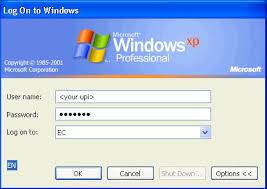
Log On Otomatis Pada 3 Versi Windows

log on otomatis
Ada banyak alasan dari setiap orang untuk log on otomatis ke komputer. Mungkin anda lelah memasukkan password Anda setiap hari, kesan mempercepat waktu yang dibutuhkan untuk memulai komputer dll. Tentu saja ada beberapa alasan mengapa setup komputer Anda tidak login otomatis juga. Alasan yang paling penting adalah bahwa Anda akan kehilangan kemampuan untuk mengamankan file Anda dari orang lain yang memiliki akses fisik ke komputer Anda. Jadi sebelum anda memutuskan untuk log on otomatis atau logon otomatis atau login otomatis atau apapun namanya, pertimbangkanlah dari sisi keamanan komputer anda.
Artikel ini hanya merupakan pertimbangan bagi anda, selanjutnya dari sisi keamanan terhadap tangan jahil silakan anda pertimbangkan sendiri. Inilah langkah-langkahnya
Log on otomatis pada windows XP
Walaupun ini sudah sangat usang, tetapi saya tetap memasukkannya karena pertimbangan satu paket windows supaya jangan cari-cari ditempat lain lagi.
  1. Klik on [Start] dan pilih [Run]. Pada kotak Run… ketik perintah ini [control userpasswords2], tetapi tanpa tanda “[ ]”
  2. Tekan tombol [OK]. Perintah yang anda ketik tadi akan membuka [Advanced User Accounts] di control panel.
  3. Pada tab [Users], hilangkan tanda centang pada box [Users must enter a user name and password to use this computer].
  4. Klik tombol [Apply] yang berada di jendela [User Accounts ].
  5. Ketika muncul kotak dialog [Automatically Log On ], masukkan user name yang anda inginkan untuk login otomatis. Masukkan juga password account anda pada kolom yang tersedia. Klik [OK].
  6. Klik [OK] sekali lagi pada jendela [User Accounts] untuk menyelesaikan proses.
Dengan selesainya proses pada no.6, seharusnya komputer anda akan login otomatis.
Log on otomatis pada Windows Vista
  1. Klik on [Start] dan pada kotak search box, ketik perintah ini [netplwiz ], tetapi tanpa tanda “[ ]” lalu tekan [Enter]. Perintah yang anda ketik tadi akan membuka [Advanced User Accounts] di control panel.
  2. Pada tab [Users], hilangkan tanda centang pada box [Users must enter a user name and password to use this computer].
  3. Klik tombol [Apply] yang berada di jendela [User Accounts ].
  4. Ketika muncul kotak dialog [Automatically Log On ], masukkan password account anda pada kolom yang tersedia. Klik [OK]
  5. Klik [OK] pada jendela [User Accounts] untuk menyelesaikan proses.
Dengan selesainya proses pada no.5, seharusnya komputer Window Vista anda akan login otomatis.
Log on otomatis pada Windows 7
  1. Klik on [Start] dan pada kotak search box, ketik perintah ini [netplwiz ], tetapi tanpa tanda “[ ]” lalu tekan [Enter]. Perintah yang anda ketik tadi akan membuka [Advanced User Accounts] di control panel.
  2. Pada tab [Users], hilangkan tanda centang pada box [Users must enter a user name and password to use this computer].
  3. Klik tombol [Apply] yang berada di jendela [User Accounts ].
  4. Ketika muncul kotak dialog [Automatically Log On ], masukkan user name yang anda inginkan untuk login otomatis. Masukkan juga password account anda pada kolom yang tersedia. Klik [OK].
  5. Klik [OK] pada jendela [User Accounts] untuk menyelesaikan proses.
Dengan selesainya proses pada no.6, seharusnya komputer Window 7 anda akan login otomatis.
READ MORE - Log On Otomatis Pada 3 Versi Windows

Cara Menonaktifkan User Account Control Di Windows Vista & 7

windows vista
Catatan: Menonaktifkan UAC akan menjadikan sistem yang kurang aman, jadi sebelumnya saya peringatkan.

Nonaktifkan UAC pada Windows Vista
  1. Buka Control Panel, dan ketik “UAC” ke dalam kotak pencarian bagian atas. Anda akan melihat link untuk “Turn User Account Control (UAC) on or off”:windows vista
  2. Pada layar berikutnya Anda harus memberi tanda cek pada kotak “Use User Account Control (UAC)”, kemudian klik tombol OK.user 
account control
  3. Anda harus reboot komputer Anda sebelum perubahan diterapkan, dan konfirmasi yang menjengkelkan itu akan hilang.
Menonaktifkan UAC pada Windows 7
  1. Windows 7 membuat lebih mudah untuk berurusan dengan pengaturan UAC, dan bahkan Anda tidak perlu menonaktifkan UAC sepenuhnya jika Anda tidak ingin. Cukup ketik UAC pada menu Start atau kotak pencarian Control Panel.windows 7
  2. Pada gambar dibawah ini Anda dapat menggeser slider ke arah bawah dan peringatan akan dikurangi sesuai penempatan slider Anda. Jika Anda geser sampai ke dasar, pengumuman akan non-aktif sama sekali.
 Selamat MENCOBANYA !! Jangan lupa Komentar... hehe
READ MORE - Cara Menonaktifkan User Account Control Di Windows Vista & 7

Selasa, 25 Januari 2011

Tutorial Backup dan Restore Windows Menggunakan Norton Ghost 15

Apa sih norton Ghost itu??? mungkin sebagian sobat blogger sudah ada yang tahu dengan software backup yang satu ini. Norton Ghost merupakan sebuah software yang berfungsi untuk membackup/restore komputer kita, jadi bila komputer/laptop kita mengalami masalah di masa yang akan datang, kita tidak perlu khawatir lagi, karena sudah membackupnya menggunakan Norton Ghost ini.

Okeiii,, berikut step by step tentang backup dan restore menggunakan Norton Ghost 15.

Cara Backup Windows Menggunakan Norton Ghost :
  1. Masukkan CD yang berisi Norton Ghost
  2. Booting komputer dengan menekan power button
  3. Pilih boot device setelah muncul tampilan BIOS dengan menekan DEL, tergantung dari masing-masing bios PC.
  4. Pilih CD/DVD ROM kemudian ENTER.
  5. Klik Tombol Accept
  6. Klik Backup My Computer
  7. Klik Next
  8. Pilih driver yang akan di Backup, setelah itu klik Next
  9. Kemudian klik browse dimana file yang di backup akan di simpan, setelah itu klik OK.
    Disini saya simpan di drive D, karena yang akan di backup di drive C
  10. Kemudian pilih “standard (recommended)” pada kotak pilihan compression dan klik next
  11. Kemudian klik finish dan nunggu aja proses backup selesai
  12. Proses backup sudah selesai dan klik aja close, setelah itu klik finish.
  13. Nah sekarang proses backup sudah selesai.
Nah, setelah kita melakukan backup dan suatu ketika komputer kita mengalami crash atau error pada software atau system kita bisa mengembalikan system windows seperti semula dengan tanpa melakukan install ulang windows, tapi cukup dengan melakukan restore windows saja. Adapun langkah-langkahnya adalah sebagai berikut :
  1. Masukkan CD yang berisi Norton Ghost
  2. Booting komputer dengan menekan power button
  3. Pilih boot device setelah muncul tampilan BIOS dengan menekan DEL, tergantung dari masing-masing bios PC
  4. Pilih CD/DVD ROM kemudian ENTER
  5. Klik Tombol Accept
  6. Klik Recovery My Computer
  7. Klik Next, kemudian klik ok
  8. Pada kotak pilihan “view recovery point by” pilih aja “filename” untuk memudahkan pencarian dimana file yang kita backup.
  9. Klik browse dan cari dimana file yang dibackup tadi di simpan dengan extention (format) .v2i
  10. Setelah dapat kemudian klik open
  11. Pilih driver yang akan di restore, apabila driver yg akan kita restore tidak ada pada pilihan klik aja add dan kemudian pilih driver yang akan di restore kembali
  12. Lebih di anjurkan beri tanda centeng pada “reboot when finish”, kemudian klik finish dan klik yes.
  13. Maka proses restore akan jalan dan tunggu aja sampai selesai akan restar sendiri komputernya.
Selamat mencoba,,

Artikel ini di kirim oleh sobat blogger Effendy, bila sobat blogger ingin konsultasi lebih jauh, bisa bertanya ke beliau di naughty.dyz@gmail.com.


Terima kasih,,
READ MORE - Tutorial Backup dan Restore Windows Menggunakan Norton Ghost 15

Sabtu, 15 Januari 2011

Gomez PEER Zone Bisnis Online dengan Bayaran $45 perbulan

Mau mendapatkan dollar $$$ dengan mudah, gratis dan di bayar???
Jika YA, anda bisa bergabung di program bisnis online gratisan yaitu Gomezpeerzone, yaitu suatu program yang akan membayar anda hanya dengan menginstal sofware pada komputer anda.
Selain itu anda juga akan mendapatkan bayaran $1 dollar untuk setiap orang yang bergabung atas referensi anda.

Gomez peer zone bukan scam dan telah terbukti membayar. Minimal pembayaran adalah $5 dollar sampai dengan maksimal $45 dollar. Lumayan kan....!!!
Jadi anda meminta pembayaran apabila sudah mencapai minimal $5 dan tidak boleh lebih dari $45 dollar.
Apabila anda mendapatkan $50 dollar, maka anda hanya bisa meminta pembayaran $45 dollar dan sisa nya di akumulasikan untuk pembayaran selanjut nya.

Lalu bagaimana cara kerjanya?
Cara kerjanya adalah setelah mendaftar kemudian anda download aplikasi gomezpeerzone tersebut ke komputer, setelah itu biarkan aplikasi tersebut berjalan selama komputer terkoneksi ke internet.
Pada saat pertama setelah diinstal status anda masih pending. Agar status menjadi active anda perlu waktu antara 10 hari sampai 20 hari bahkan bisa lebih. Jadi harap sabar ya....
Cepat lama nya proses pengaktipan status tergantung dari seberapa lama anda menghidupkan komputer dan terkoneksi internet. Semakin lama Gomez peer zone terkoneksi internet setiap hari nya, maka akan semakin cepat status anda berubah dari pending menjadi active.

Software akan menghitung waktu online Anda dengan hitungan menit. Credit akan dimasukkan setiap 15 menit, dan yang pasti biarpun komputer Anda tinggalkan, Gomez Peer Zone akan tetap menghitung waktu online anda asalkan komputer anda masih dalam keadaan on dan tetap terkoneksi ke internet. Semua jenis koneksi internet bisa mengikuti program ini, baik itu dial up, ADSL, atau broadband access.
Jadi inti nya, dengan hanya menginstal Gomez Peer Zone anda sudah bisa mendapatkan $$$

Berikut perincian dollar yang akan anda dapatkan jika bergabung di Gomez PEER Zone
- Pembayaran Waktu Online Per Hari = $ 0.10
- Pembayaran Waktu Proses Per Menit = $ 0.0005
- Bonus Per Active Referral = $ 1.00
- Pembayaran Minimal/bulan = $ 5.00
-
Pembayaran Maksimal/bulan = $ 45.00

Cara daftar Gomez PEER Zone sebagi berikut:
1. Untuk mendaftar silakan ke http://gomezperzone.co.cc atau klik DISINI

2. Pada "Your Account Profile" isi Biodata anda. Kolom biodata yang di beri tanda *
(bintang merah) wajib anda isi, sedangkan yang tidak di beri tanda *
(bintang merah) tidak wajib di isi.

3. Setelah biodata ter isi, klik tanda ► berwarna hijau

4. Setelah itu klik "Login" dan masukkan"username dan password" anda

5. Klik "Download PEER Install
download

6. Ada 2 pilihan download.
Anda pilih saja "Download International PEER Install.exe" apabila anda berada di luar wilayah US (Amerika).

7. Install di komputer. Setelah proses install selesai, jalankan program tersebut di komputer anda, kemudian klik “option” klik “preference” dan masukkan "username" anda.

8. Klik "Save"

Proses pendaftaran telah selesai.

Lalu apakah dollar yang akan kita dapatkan hanya berasal dari sofware yang kita instal???
Tentu saja tidak. Anda bisa menambah pundi-pundi dollar anda dengan mencari referral, yaitu dengan cara menawarkan kepada teman-teman anda untuk mendaftar langsung dari link referral anda.
Untuk 1 referral aktip yang anda dapatkan di bayar $1 dollar/referral.
Jadi bila referral anda status nya dari pending berubah menjadi active, maka anda baru bisa mendapatkan $1. Tetapi jika masih pending maka anda harus bersabar menunggu karena masa pengaktipan memerlukan waktu minimal 10 hari.
Lumayankan $1 dollar untuk setiap orang yang anda ajak bergabung. Semakin banyak referral, semakin banyak dollar yang anda dapatkan.

Lalu bagaimana cara menggetahui link referral kita???
Cara nya:
1. Login ke akun Gomez PEER Zone anda
2. Setelah login klik menu "Account Homepage"
3. Klik "Referral Tools". Lihat gbr dibawah
download
4. Akan muncul "Banner Ads". Banner ini adalah link Banner referral anda yang bisa anda gunakan untuk mendapatkan referral. Link Banner ini bisa anda pasang pada blog ataupun web anda.
download

<a href="https://www.gomezpeerzone.com/Apply.aspx?Referrer=YourUserNameHere"> <img src="public/120x60piggybank.gif" width="120" height="60" border="0"> </a>

Pada "
YourUserNameHere" ubah dengan username anda. Sehingga code nya menjadi seperti dibawah ini.

<a href="https://www.gomezpeerzone.com/Apply.aspx?Referrer=ilfath"> <img src="public/120x60piggybank.gif" width="120" height="60" border="0"> </a>

Lalu pasang code link banner tersebut pada blog anda untuk mendapatkan referral.

Lalu bagaimana cara mendapatkan referral bagi anda yang tidak memiliki blog maupun web???
Pasti anda binggung cara membuat nya, agar tidak binggung maka akan saya jelaskan cara membuat link referral teks dari link banner diatas.
Cara nya sangat mudah, anda cukup mengambil link referal nya saja dari gambar diatas.
Sehingga link referral nya menjadi https://www.gomezpeerzone.com/Apply.aspx?Referrer=ilfath
Pada teks yang saya beri warna merah anda ganti dengan username anda.

Untuk mendapatkan banyak referral, anda bisa sebarkan link referral teks anda ini ke teman-teman anda, facebook, twitter, forum, email, dll.
Untuk mengecek status referral dan siapa saja referral anda, bisa di lihat di "Referral Status"

Panduan diatas sudah saya jelaskan secara terperinci dengan tujuan untuk mempermudah anda dalam mendapatkan dollar dari bisnis di Gomez PEER Zone

Proses pendaftaran dan pembuatan link referral selesai dan selamat berburu dollar


SELAMAT MENCOBA
dan SEMOGA BERMANFAAT
READ MORE - Gomez PEER Zone Bisnis Online dengan Bayaran $45 perbulan

Minggu, 09 Januari 2011

Cara Mengganti Nama Start Menu (Detailed)

Hari ini saya akan tunjukkan bagaimana cara untuk kita menukar button “start” kepada button pilihan anda!,mungkin anda sudah bosan dengan button lama windows anda,sebagai contoh saya telah tukar button “start” kepada button “zanuara”


Amaran!!..tutorial ini adalah untuk “advanced user”,saya tidak akan bertanggungjawab jika berlaku gangguan pada sistem komputer anda!,tetapi jika anda dapat ikut setep by step daripada apa yang akan saya tunjukkan di bawah ini,insyaAllah anda akan berjaya..
READ MORE - Cara Mengganti Nama Start Menu (Detailed)


Template by :'ilfath' Cheater's | pasgo-sega.blogspot.com | Sponsored by BlazeTorm.Net